Home › Lifestyle

 US
US
1 of 1 storefronts
Content in en-US
Content in en-US
Information
Apple ID6480112468
Bundle IDjp.3mi.memorandumMaker
SellerSeller
Min iOS16.2
Min macOS13.3
Device familiesiphone, ipad
Released2024-03-28
Copyright© 2024 Keiichiro Tajima
Privacy policyLink ↗
Preview 2 platforms
iPhone 8 images



iPad 8 images


What’s New Version 1.0.3
[updated age ratings questions]への対応。
Description
標準の[リマインダー]アプリと以下のような違いがあります。
・項目は1つ1つ入力するのではなく、1行に1つずつ項目を書いたテキストをペーストして一括処理で備忘録を作成します(一度作成した後は1つ1つ入力しての追加も可能です)。
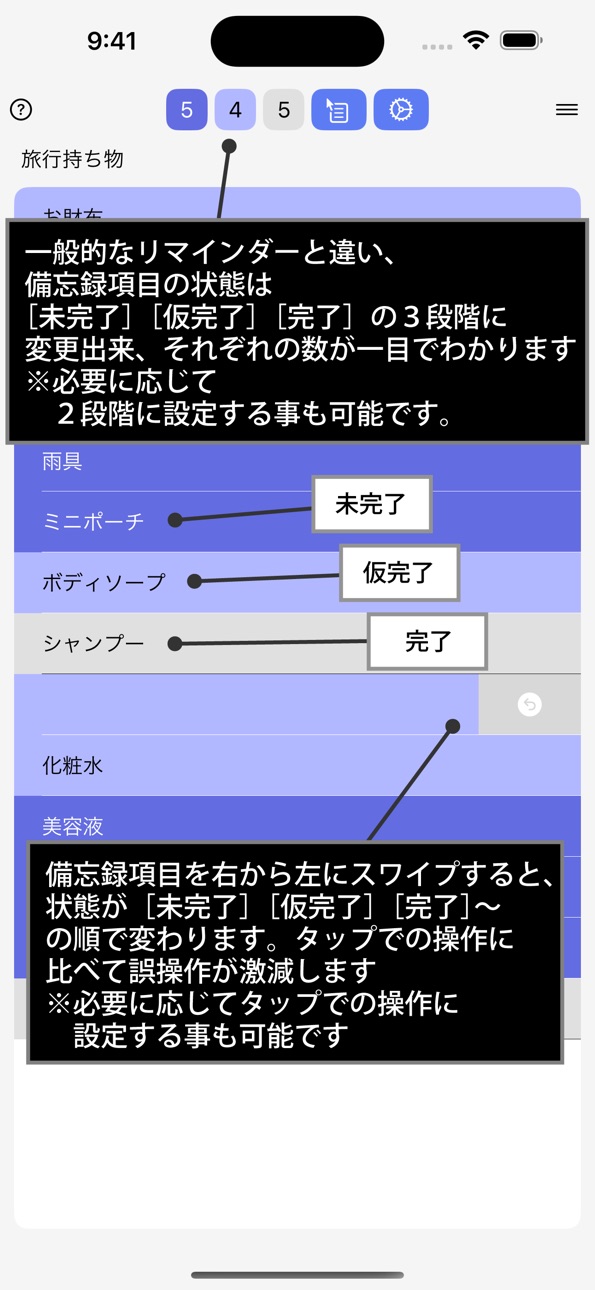
・未完了、完了の間にもう1つ[仮完了]があります。旅行に持って行くものを棚から出したら[仮完了]、バッグに詰め込んだら[完了]といった使い方が出来ます。[仮完了]を使わない設定も可能です。
・[完了]した項目は消えてしまうのではなく、色が変わってそのまま残っています。何を準備済で何が準備前なのかがいつでもわかります。また、[未完了][仮完了][完了]の数が表示されているので作業の進捗も一目でわかる他、見やすいように[完了]した項目だけ非表示にしたり、逆に[未完了]だけ非表示にしたり、また表示させたりが1タップで出来ます。
・作業途中の備忘録を保存して、あとから再開する事が出来ます。例えば旅行の持ち物の準備中に買い物の備忘録に変更して、また旅行の持ち物リストに戻る、といった事が出来ます。
・備忘録をテンプレートとして保存して、何度も利用可能です。例えば旅行の持ち物リストをテンプレートとして保存すれば、旅行のたびに同じ備忘録を開始する事が出来ます。
<操作説明>
・まずは右上の三本線をタップして出るメインメニューから[新規作成]を選んで下さい。
・新規作成画面が開きますので、備忘録の項目を入力して下さい。1行に入力したものがそのまま1つの項目になりますので、必要なだけ改行して入力していくか、メモ等で作成したリストをペーストして下さい。一番上のタイトル欄には備忘録のタイトルを入力して下さい。
・[新規作成]を押すと備忘録が作成されます。
・最初は全ての項目が[未完了]状態です。画面上の項目アイコンには項目の数が表示されます。
・項目を右から左にスワイプして、右に表示されるアイコンをタップするか、そのまま一番左までスワイプして下さい。項目の色が薄くなって[仮完了]状態になります。上の項目アイコンの数字も、[未完了]が1つ減って[仮完了]が1つ増えているはずです。
※誤操作を避けるために複雑な手順になっています。簡単にタップのみで状態を変更させたい場合、後述[詳細説明]の[ギアアイコン]を参照下さい。
・さらにもう1度右から左にスワイプすると、今度は項目が灰色になって、項目アイコンの数字もそのように変化します。これが項目を[完了]させた状態です。
・旅行の持ち物リストであれば、棚の奥から引っ張り出して並べたものは[仮完了]に、バッグに詰め込んだものは[完了]に、といった具合にご利用下さい。
・[仮完了]や[完了]項目を非表示にして[未完了]だけ表示したい場合、上の項目カウンターをタップして下さい。[未完了][仮完了][完了]項目をそれぞれいつでも表示したり非表示にしたり出来ます。
・項目を長押しする事で、完了させたり、上下に移動させたり、上下に項目を追加したり、といった全ての処理ができるコンテキストメニューが開きます。
・作業途中で他の備忘録が使いたくなった時は、メインメニューから[新規保存]を選んで下さい。保存した日時も記録されますが、後からわかりやすい名前にしておくのがいいかもしれません。後から再開する時は、[開く]を選んで保存した備忘録の一覧から再開したいものを左右どちらかにスワイプして下さい。
・今使っている備忘録を後日あらためて使う可能性がある場合、メインメニューから[テンプレートとして保存]を選んで下さい。1度テンレプレートとして保存した備忘録は、[テンプレート一覧]から[テンプレートから新規作成]する事で何度もでも新しい備忘録として利用開始する事が出来ます。
Accessibility
ipadiphonemacrealityDevicetvoswatch
Version history 4 versions
Build 881169604v1.0.32026-01-03 06:55:55
[updated age ratings questions]への対応。
Build 864843422v1.0.22024-04-02 20:47:21
細部を修正しました。
Build 864807313v1.0.12024-03-30 11:27:07
細部を修正しました。
Build 864757427v1.02024-03-28 13:05:16
No pricing data captured yet — comparisons appear once the app has paid storefronts or in-app purchases.
Availability 1 of 1 storefronts
| Region | Language | Price | Ratings | Avg | Version |
|---|---|---|---|---|---|
| US | en-US | Free | 0 | — | 1.0.3 |
Change log 7 changes · US
✎
releaseNotes updated
[updated age ratings questions]への対応。
✎
description updated
標準の[リマインダー]アプリと以下のような違いがあります。
・項目は1つ1つ入力するのではなく、1行に1つずつ項目を書いたテキストをペーストして一括処理で備忘録を作成します(一度作成した後は1つ1つ入力しての追加も可能です)。
・未完了、完了の間にもう1つ[仮完了]があります。旅行に持って行くものを棚から出したら[仮完
✎
name updated
備忘録メーカー
◆
Version 1.0.3 released
[updated age ratings questions]への対応。
◆
Version 1.0.2 released
細部を修正しました。
◆
Version 1.0.1 released
細部を修正しました。
◆
Version 1.0 released